
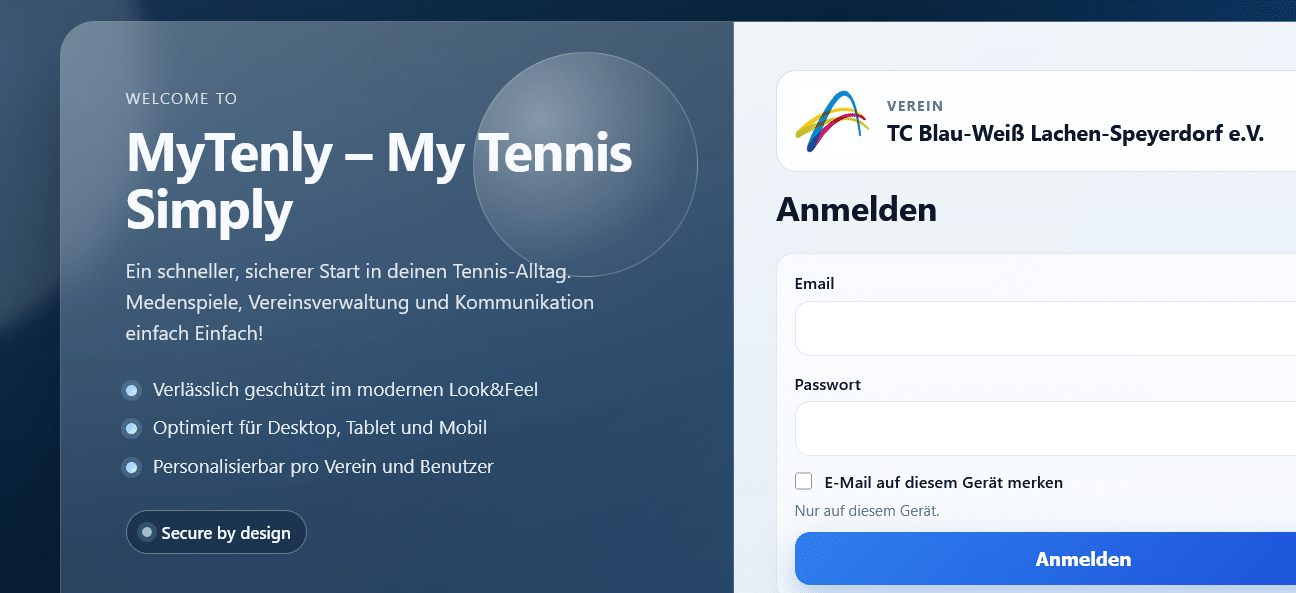
MyTenly – TCLSP goes digital!
Zum Start der neuen Saison präsentieren wir unseren Mitgliedern eine ganz neue digitale Lösung für unser Clubleben!
Mit MyTenly wird die Organisation in unserem Verein für dich deutlich einfacher und transparenter:
Das Ziel ist einfach: weniger Abstimmungschaos, mehr Übersicht für alle.
Ein persönlicher Registrierungslink wurde bereits versendet. Über diesen Registrierungslink kann der persönliche Zugang schnell und einfach aktiviert werden. Die wichtigsten Daten sind bereits vorbereitet, so dass die Registrierung nur wenige Minuten dauert.
MyTenly kann über alle Endgeräte genutzt werden und wurde insbesondere zur mobilen Nutzung optimiert.
Ihr könnt einfach den Link oben im Menü aufrufen und MyTenly über euren Browser nutzen. Noch einfacher und komfortabler wird es, wenn ihr die Anwendung als App auf eurem mobilen Endgerät installiert. Dort habt ihr dann auch die Möglichkeit Push-Benachrichtigungen zu aktivieren.
MyTenly ist eine vollständige Eigenentwicklung in einer aktuell noch frühen Phase. Du gehörst zu den ersten Nutzerinnen und Nutzern dieser App. Sollte also einmal etwas nicht ganz reibungslos funktionieren oder dir etwas auffallen, drücke bitte ein Auge zu und melde deine Probleme.
Rückmeldungen und/oder Verbesserungsvorschläge sind jederzeit willkommen; entweder per E-Mail an jw@tc-lsp.de oder ganz bequem über die integrierte Feedback-Funktion in der App.
Zum Start möchten wir euch noch eine kleine Installationshilfe geben, damit ihr den vollen Funktionsumfang nutzen könnt:
- Öffne den Safari Browser und gebe app.mytenly.de ein.
- Tippe auf Teilen (Pfeil nach oben).
- Scrolle leicht nach unten und wähle Zum Home-Bildschirm.
- Bestätige mit Hinzufügen. Fertig.
MyTenly sollte dann wie jede andere App auf deinem Endgerät verfügbar sein.
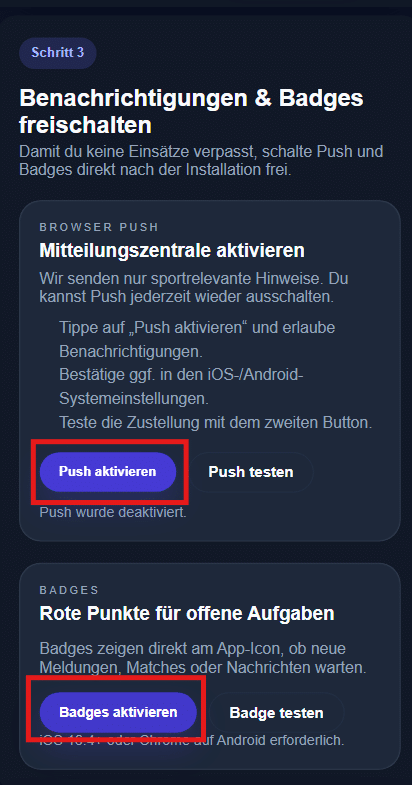
Über dem Menüpunkt System => App installieren musst du dann den Schritt 3 noch ausführen, damit die Mitteilungszentrale und die Badges aktiviert werden.
- Öffne den Chrome Browser und gebe app.mytenly.de ein.
- Öffne das Menü ⋮ rechts oben.
- Wähle App installieren oder Zum Startbildschirm hinzufügen.
- Bestätige den Hinweis. Das Icon erscheint sofort.
MyTenly sollte dann wie jede andere App auf deinem Endgerät verfügbar sein.
Über dem Menüpunkt System => App installieren musst du dann den Schritt 3 noch ausführen, damit die Mitteilungszentrale und die Badges aktiviert werden.
Wir wünschen viel Spaß mit der zukünftigen Nutzung von MyTenly!
Euer Vorstand